 X(旧Twitter)
  Facebook
  LINE
LINE 
2026.09.01
夏の訪れは早くなっている?
こんにちは。常盤産業のブログ担当 田中です。 今年の夏も暑いですね。最近の夏は35℃越えなんて珍しくもなく、体温よりも気温が高くなるような日も何日もあります。しかも、なんだか夏が長くないでしょうか。真夏日と呼ばれる最高気温30℃以上の日が5月ごろからあったような気がします。 自分が小学生の時はここまで夏が暑くも長くも無かった気がする、そう感じているのはきっと私だけではないでしょう。 ということで…

投稿日:2026.08.01 最終更新日:2026.09.09

こんにちは。常盤産業ブログ担当 上野です。
前回のブログでは、パソコン作業の基本となる「Ctrlキー」を使ったショートカットキーをご紹介しました。ご覧いただけましたでしょうか。
さて、今回は「Fn(ファンクション)キー」についてです。

キーボードの上に横一列に並んでいるFキー、あまり使っていないという方もいるのではないでしょうか。
実はFキーには、日々の文字入力やExcel作業の「ちょっとしたイライラ」を一瞬で解決してくれる便利な機能が詰まっています。今回は、その活用法についてご紹介します。
目次
まずは次の10項目のうち「スムーズに使えるもの」に☑を入れて、セルフチェックをしてみましょう!
いかがでしたか?

現時点で使えている数が少なくても全く問題ありません。これからひとつずつ覚えていけばよいのです。

Excelのセルをダブルクリックしなくても、F2 を押すだけで編集状態になります。フォルダやファイルの名前変更もこれ一発です。
文字を入力した後に F7を押すだけで、全角カタカナに一発変換!タイピングがスムーズになります。
Excelでおこなった直前の作業を繰り返します。行の挿入や削除も連続ででき、マウス操作の時間を大幅に削れます。
F12を押すだけで、保存画面が一発で開きます。「ファイル」メニューからカチカチとクリックして進む手間が省けます。
ブラウザの画面を最新に更新したいとき、左上の矢印をクリックしなくても、F5 を押せば手元だけで一瞬でページを更新(リロード)できます。
ここからは、意外と知っている人が少ない便利なキー(組み合わせ)です。
右上の「×ボタン」を押さずに、今使っているアプリを一瞬で終了できます。
以前のブログ「作業スピードアップ!Ctrlキーを使ったショートカットキー活用」のCtrl+W (タブを閉じる)と使い分けると便利です。
Excelの直線の作業を繰り返しおこなうほか、数式の入力中に F4 を押すと、自動で $A$1 のように数式を固定してくれます。データ作成スピードが何倍にも跳ね上がります。

半角カタカナに一発変換!型番やコードを入力するときに大活躍します。 F7 (全角カタカナ変換)と一緒に覚えておくと便利です。
ブラウザなどで F11を押すと、周りのメニューが消えて画面いっぱいに表示されます。もう一度押せば元のサイズに戻ります。
パソコンのヘルプサポートを表示。アプリやブラウザなど使用しているヘルプが一瞬で開きます。
ノートパソコンなどを使っている場合、キーボードの左下あたりにある Fn(ファンクション)キー が影響していることがあります。
もし、Fキーが上手く作動しない場合は、Fnキーを一緒に押しながら F2 や F4 を押してみてください。
ショートカットキーを味方につけることは、毎日の業務効率をあげてくれます。
人によっては、普通電車から快速電車に乗り換えるくらいの違いを実感できる方もいるのではないでしょうか。

一度にたくさん覚えるのではなく、まずはご自身の「業務に必要な3つを覚える」というように少しずつ、覚えていくのがポイントです。
覚えるのは明日から…といわずに、このブログをご覧になった「今」から始めてみてはいかがでしょうか。
2026.09.01
こんにちは。常盤産業のブログ担当 田中です。 今年の夏も暑いですね。最近の夏は35℃越えなんて珍しくもなく、体温よりも気温が高くなるような日も何日もあります。しかも、なんだか夏が長くないでしょうか。真夏日と呼ばれる最高気温30℃以上の日が5月ごろからあったような気がします。 自分が小学生の時はここまで夏が暑くも長くも無かった気がする、そう感じているのはきっと私だけではないでしょう。 ということで…

2026.07.31
こんにちは。常盤産業のブログ担当 田中です。 とっても私事ですが、今、私用スマートフォンの買い替えを検討しています。 今使っているスマートフォンに大きな不満があるわけではないのですが、購入してから数年の時が経ち、ちょっとだけスペック不足を感じることが出てきました。 カメラの起動にちょっと時間がかかるなぁ、とか、重ためのアプリを使っていると時々フリーズしてしまうなぁ、とか。 そこで新し…


2026.07.31
こんにちは。常盤産業ブログ担当 上野です。突然ですが、「自己啓発」って何かしていますか? 社会人のうち、個人でスキルアップやスキルチェンジのために勉強している人は、およそ36.8%(厚労省発表「令和6年度の能力開発基本調査」による)もいます。 「スキルアップのために資格を取りたい。」「スキルチェンジをして実務能力を上げたい」「スキルキープして時代に取り残されないようにしたい」目的はさま…

2026.07.10
こんにちは。常盤産業ブログ担当 上野です。 突然ですが、皆さんは毎朝、「何を着ていこう……」と考え込んでしまうことはありませんか? ピンとくる日は良いのですが、一度迷いだすとなかなか決まらず、時間がかかってしまう…。その結果、気づけばいつも同じような服ばかり着ているという方もいるのではないでしょうか。 それもそのはず。 いつもひとりで悩んで、ひとりで決めるから。バリエーションを広げようとし…
2026.07.10
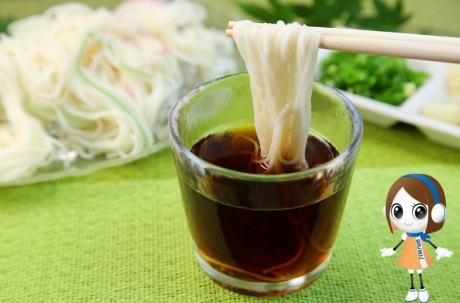
こんにちは。常盤産業ブログ担当 上野です。 夏、食欲がない時の食べ物といえば、そうめんを思い浮かべる方もいらっしゃるのではないでしょうか。つるつるとのど越しが良くおいしいですよね。 全国のスーパーでも4月頃から売り上げが伸び始め、7月から8月にピークを迎えるそうです。そうめんは、「日本の夏の定番料理」といってもよいでしょう。 そこで今回は、弊社、常盤産業のスタッフに聞いた「そうめん」の…
2026.07.08
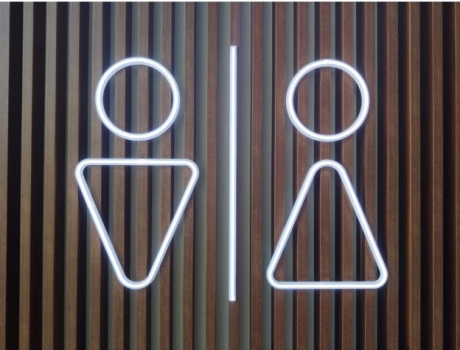
こんにちは。常盤産業ブログ担当 上野です。 「働く環境を良くしよう!」と考えたとき、皆さんはどこから手をつけますか? 最新のオフィスチェア、広々としたミーティングスペース、充実した休憩スペース……どれも魅力的です。しかし、スタッフが密かにチェックしているにもかかわらず、見落とされがちな場所があります。 それが「トイレ」です。 2026年6月、国土交通省から「トイレの便器数に係る基準と適…
2026.06.11
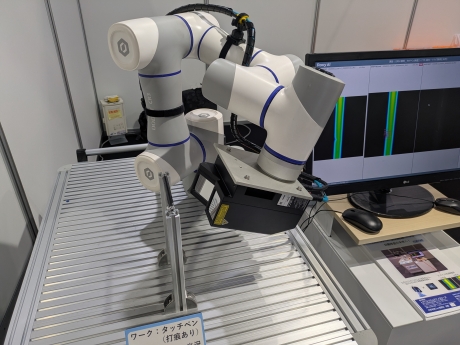
こんにちは。常盤産業のブログ担当 田中です。 久しぶりに中部国際空港へ電車で行きました。名鉄電車を降りてすぐ、高い天井に非日常感を感じます。行き交う大きなスーツケースを持った人や聞こえてくる他言語での会話に、飛行機に乗るわけでなくてもなんだかわくわくしてしまいました。 さて、なぜ私が中部国際空港へ行ってきたかというと、こちらのブログでも予告していた通り、トキワシステムテクノロジーズが…